QUẢN LÝ QUAN HỆ KHÁCH HÀNG
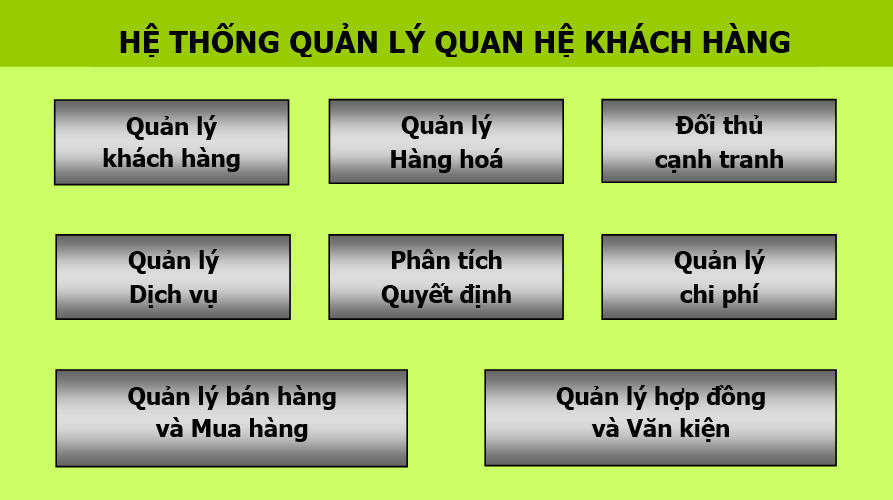
I. Sơ đồ chức năng hệ thống

II. Sơ đồ quy trình hệ thống
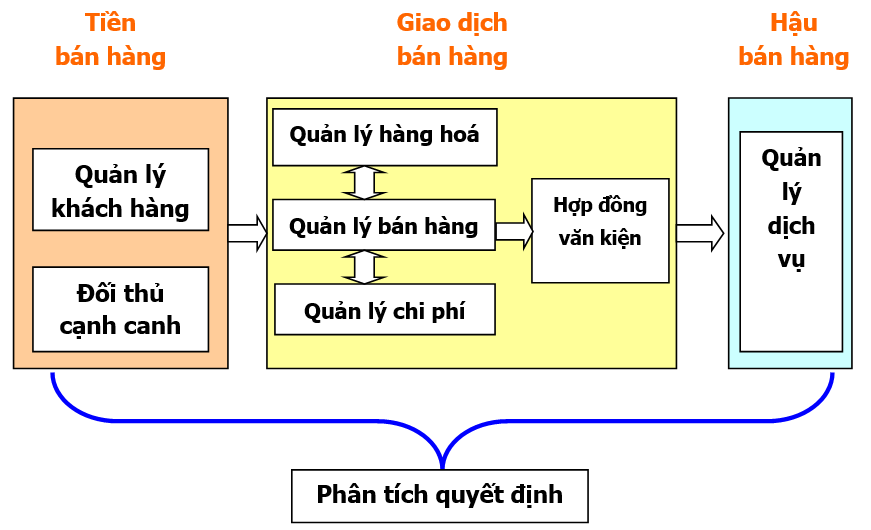
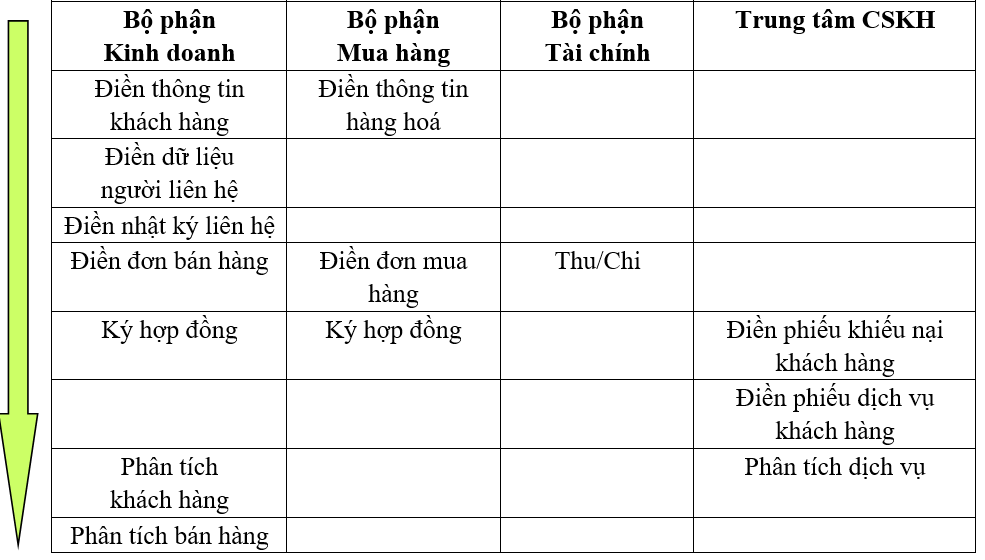
Dưới đây, các bước vận hành của hệ thống được giải thích dựa trên sự phân công lao động giữa các phòng ban.
III. Hướng dẫn vận hành cho từng mô-đun
1. Quản lý khách hàng
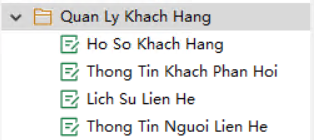
(1) “Phiếu thông tin khách hàng” ghi lại danh sách khách hàng hiện tại của công ty.
Trong bảng làm việc của tôi, hãy nhấp vào "Biểu mẫu thông tin khách hàng" - Mới và điền vào biểu mẫu thông tin khách hàng.
Lưu ý: "Tên đơn vị" là bắt buộc. Nếu để trống, hộp thoại nhắc sẽ bật lên khi lưu.
"Thời gian liên hệ đầu tiên" và "Thời gian liên hệ cuối cùng" tương ứng với thời gian liên hệ trong báo cáo "Hồ sơ liên hệ" và được trích xuất từ báo cáo "Hồ sơ liên hệ" bằng cách sử dụng công thức liên bảng.
Hầu hết nội dung trường có thể được chọn từ danh sách thả xuống.
(2) "Thông tin liên hệ" ghi lại người liên hệ của công ty liên quan. "Tên công ty" và "Tên liên hệ" là bắt buộc. Nếu để trống, hộp thoại nhắc nhở sẽ bật lên khi lưu.
(3) "Hồ sơ liên hệ" có thể phản ánh trạng thái theo dõi của khách hàng. Các mục "Thời gian liên hệ", "Tên đơn vị" và "Tên người liên hệ" là bắt buộc. Nếu để trống, hộp thoại nhắc nhở sẽ bật lên khi lưu.
Khi điền thông tin liên hệ, trường "Liên hệ" tương ứng với nội dung trong báo cáo "Thông tin liên hệ". Sau khi chọn "Tên công ty" từ danh sách thả xuống, một mũi tên thả xuống sẽ xuất hiện trong ô bên phải trường "Liên hệ", liệt kê tất cả các liên hệ đã đăng ký cho công ty đó để lựa chọn. Nếu không có liên hệ nào cho công ty được đăng ký trong báo cáo "Thông tin liên hệ", bạn sẽ cần nhập tên liên hệ theo cách thủ công.
2. Quản lý dịch vụ

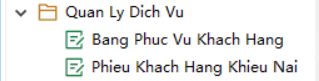
Mô-đun quản lý dịch vụ bao gồm biểu mẫu khiếu nại của khách hàng và biểu mẫu dịch vụ khách hàng. Quy trình làm việc bao gồm: nhân viên dịch vụ khách hàng điền vào biểu mẫu khiếu nại của khách hàng, quản lý kỹ thuật phê duyệt và người được phân công hoàn thành biểu mẫu dịch vụ khách hàng.
(1) Phiếu Khiếu Nại Của Khách Hàng: Sau khi nhận được khiếu nại của khách hàng qua điện thoại hoặc thư, nhân viên cần ghi nhận khiếu nại và nhu cầu của khách hàng, đồng thời điền vào phiếu khiếu nại. Trong đó, cần ghi rõ "Tên khách hàng" và "Nội dung khiếu nại".
(2) Sau khi nộp và lưu, đơn khiếu nại sẽ được chuyển đến người phụ trách có liên quan.
(3) Nếu vấn đề chưa được giải quyết, người phụ trách cần phân công nhân viên dịch vụ giải quyết vấn đề về phiếu khiếu nại.
(4) Sau khi hoàn thành nhiệm vụ, nhân viên dịch vụ được phân công sẽ có phiếu dịch vụ khách hàng đang chờ xử lý. Khi xử lý, cần ghi rõ "Nhân viên dịch vụ" và "Mức độ hoàn thành".
Nhiều trường có thể được chọn thông qua danh sách thả xuống, giúp việc điền thông tin trở nên dễ dàng.
3. Quản lý sản phẩm

Báo cáo "Thông tin sản phẩm" ghi lại các sản phẩm hiện có của công ty cũng như thông tin liên quan như nhà cung cấp.
Các bước thực hiện như sau:
Trong My Workbench, nhấp vào "Thông tin sản phẩm" - Mới và điền thông tin sản phẩm. Bắt buộc phải có "Tên sản phẩm" và "Nhà cung cấp".
"Mã sản phẩm" được tạo bằng cách đánh số tự động.
Có thể chọn "Nhà cung cấp" từ danh sách thả xuống.
Có thể chọn "Mã vạch" từ danh sách.
Chọn "Danh mục sản phẩm" từ danh sách thả xuống.
"Danh mục sản phẩm phụ" được chọn thông qua danh sách.
Đồng thời, chúng ta có thể tải hình ảnh sản phẩm lên sổ làm việc "Hình ảnh sản phẩm" trong bảng tính "Thông tin sản phẩm". Thay đổi giá có thể được ghi lại trong sổ làm việc "Bản ghi thay đổi giá".
4. Quản lý bán hàng và Mua hàng

(1) Điền vào “Lệnh mua hàng”:
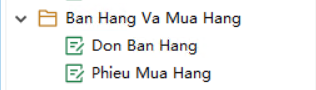
Quy trình "Lệnh mua hàng" được thực hiện theo một quy trình: người mua điền vào biểu mẫu, quản lý mua hàng xem xét, sau đó thông tin liên quan được chuyển đến biểu mẫu "Lệnh thanh toán", nơi quản lý tài chính thực hiện thanh toán. Người mua chỉ có thể truy cập vào các trường "Người duyệt", "Nhận xét kiểm toán" và "Ngày kiểm toán", trong khi quản lý mua hàng chỉ có thể truy cập vào ba trường đã đề cập ở trên. Các bước như sau:
Đăng nhập với tên Xiao Wang. Trong màn hình làm việc của tôi, nhấp vào "Đơn đặt hàng" - Mới, sau đó điền đơn đặt hàng.
"Khách hàng" được chọn thông qua menu thả xuống.
"Số tài liệu" được tạo tự động thông qua đánh số tự động.
Nếu chúng ta chọn Khách hàng A, sau đó nhấp vào "Tên sản phẩm" và thông tin sản phẩm của công ty Khách hàng A sẽ hiện ra. Tương tự, nếu chúng ta chọn Khách hàng B, sau đó nhấp vào "Tên sản phẩm" và thông tin sản phẩm của công ty B sẽ hiện ra.
"Số tiền phải trả" được công ty tự tính toán trên Excel.
Lưu sau khi điền xong.
Đăng nhập với tư cách Quản lý Cai. Một mục việc cần làm—Xem xét Đơn đặt hàng—sẽ xuất hiện trong Danh sách Việc cần làm của Trạm làm việc của tôi. Nhấp vào "Áp dụng" và lưu hành động sau khi hoàn tất. Nếu "Ý kiến Phê duyệt" cho biết đã phê duyệt, quy trình làm việc sẽ tiếp tục; nếu không, quy trình sẽ kết thúc.
Đăng nhập với tư cách Quản lý Qian. Một mục Việc cần làm sẽ xuất hiện trong Không gian làm việc của tôi: Thanh toán. Nhấp vào "Xử lý" và lưu sau khi xử lý.
Lưu ý:
Hàng hóa phải được thiết lập trước (tức là hàng hóa đã mua phải được đăng ký trong báo cáo "Thông tin hàng hóa" trước) trước khi có thể phát hành chứng từ mua hàng.
Giá trị mặc định của "Giảm giá" là 1. Nếu bạn muốn sửa đổi, chỉ cần nhập tỷ lệ giảm giá (ví dụ: nhập 0,85 để giảm giá 15%)
(2) Điền đơn đặt hàng:
Tương tự như "Lệnh mua hàng", "Lệnh bán hàng" cũng có quy trình làm việc. Nhân viên bán hàng điền đơn hàng, quản lý bán hàng xem xét và quản lý tài chính thu tiền. Các bước như sau:
Đăng nhập với tên Xiaolin, nhấp vào "Lệnh bán hàng" - Mới trong bảng làm việc của tôi và điền lệnh bán hàng.
"Khách hàng" được chọn từ menu thả xuống. Nếu người dùng mong muốn không có trong menu thả xuống, chúng ta có thể nhập thủ công tên khách hàng mới. Sau khi hoàn tất và lưu biểu mẫu, một biểu mẫu mới sẽ được tạo bằng công thức ghi lại, tự động điền vào "Biểu mẫu Thông tin Khách hàng". Chúng ta có thể kiểm tra điều này bằng cách nhập một khách hàng mới vào "Đơn đặt hàng".
"Số tài liệu" được tạo thông qua đánh số tự động
"Tên sản phẩm" được hiện thị trong danh sách và có thể được lựa chọn
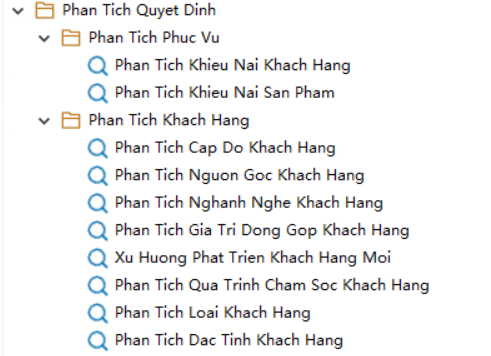
5. Phân tích quyết định

6. Quản lý hợp đồng và tài liệu